でんたクンの つかいかた
Android 版
長押しやカメラなど、見つけにくい操作をまとめました。
もくじ
1ふつうの電卓として
 1
2
3
1
2
3
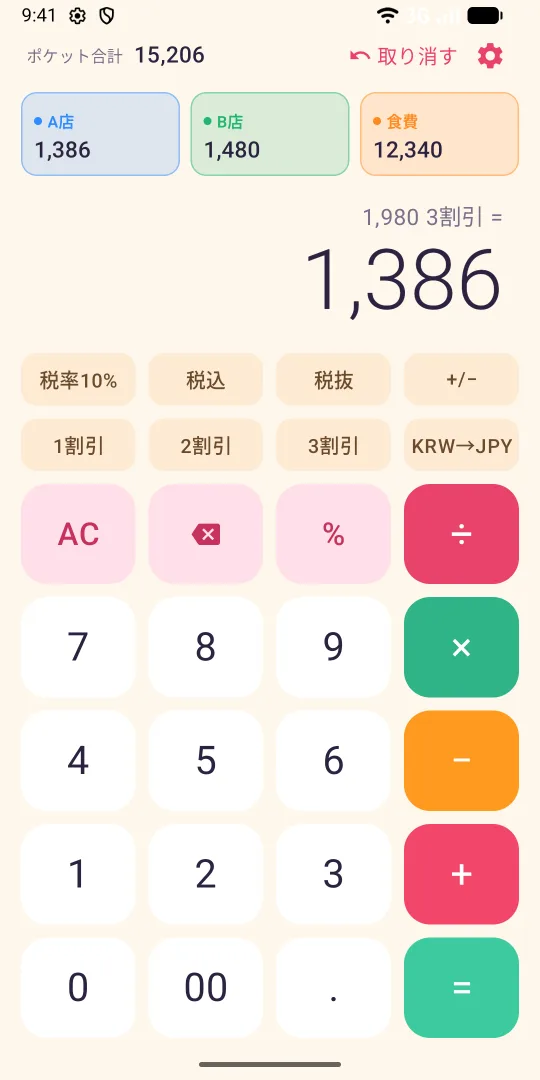
- 1ポケット:金額をしまっておく場所です。長押しで名前を付けられます。
- 2機能キー(8つ):長押しすると、好きな機能に入れ替えられます。
- 3歯車:設定を開きます。
数字を押して、+ − × ÷ と = で計算します。ここは見たままです。計算の途中の式は、数字の上に小さく出ます。
- AC …… 全部消します
- ⌫ …… 1文字ずつ消します
- 00 …… 0をまとめて2つ入れます
- % …… 直前の数の割合を出します
2ポケットにしまう
計算した金額を、上のポケットに置いておけます。あとで取り出して、足したり比べたりできます。買い物中に、お店ごとの合計を分けて置いておく使い方ができます。
- 金額を計算します
- 表示されている数字をドラッグして、上のポケットまで運びます
- 離すと、そのポケットに入ります
① 数字をポケットまでドラッグ
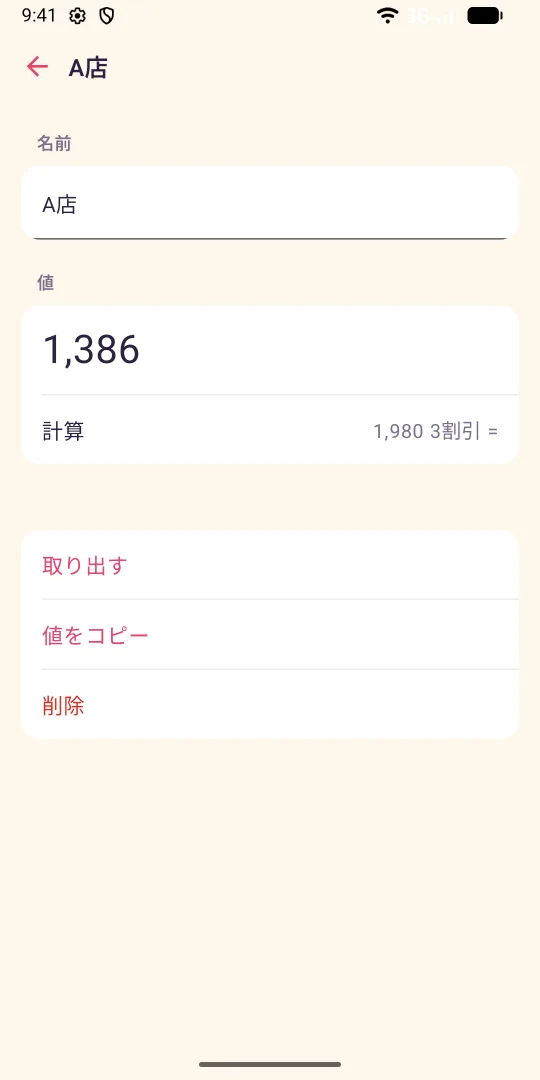
② ポケットを長押しで名前を付ける
入っている数字をポケットから下の表示へドラッグすると、取り出せます。ポケット同士でドラッグすれば、足し算・引き算・入れ替えも選べます。
ポケットを長押しすると、名前を付けたり、値を直したりできます。「A店」「食費」のように名前を付けておくと分かりやすくなります。
3ボタンを入れ替える
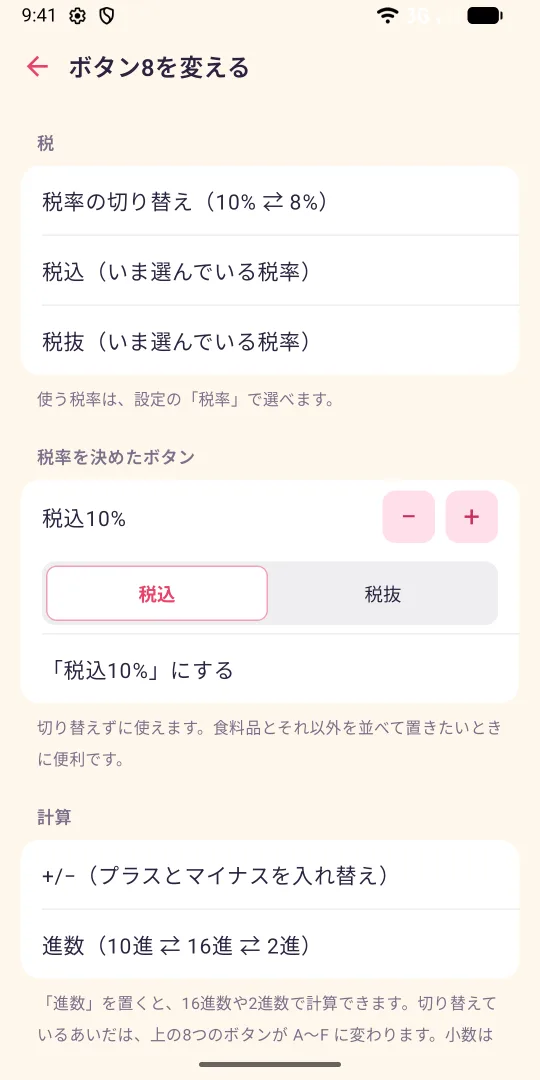
いちばん見つけにくい操作です。数字キーの上にある8つのボタンは、好きな機能に入れ替えられます。
- 入れ替えたいボタンを長押しします
- 「このボタンを変える」が出るので押します
- 一覧から選びます
長押しです。軽く触れたままにしてください。設定(右上の歯車)からも同じことができます。
置けるものは、税込・税抜・割引・両替・進数・値札の読み取りなどです。よく使うものだけ手元に置けば、画面が散らかりません。
4値札にカメラをかざして換算
旅行先の値札にカメラをかざすだけで、日本円でいくらかがその場で出ます。かざしてタップするだけです。撮影は行わないので、画像が残ることもありません。
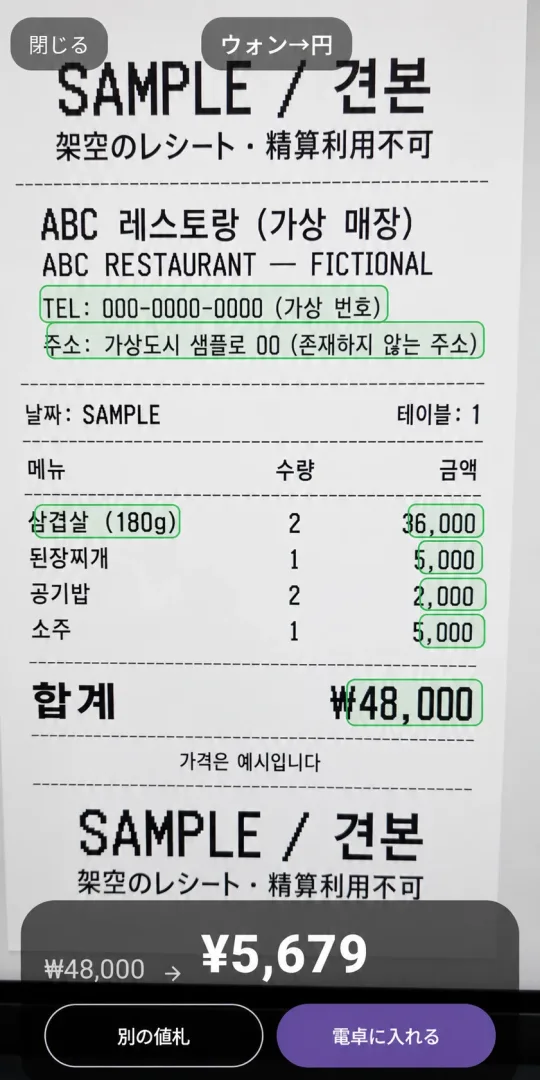
はじめに、ボタンを用意します
この機能ははじめから電卓に出ていません。8つのボタンのどれかを、カメラ付きの両替ボタンに入れ替えて使います。一度決めれば、次からは押すだけです。
- ボタンのどれかを長押し →「このボタンを変える」
- 「両替」まで送り、元のお金と変えた先を選びます 韓国で使うなら、元のお金=韓国ウォン、変えた先=日本円です。
- 「値札にかざして読み取る」をオンにします
- いちばん下の「〜にする」を押します
電卓に戻ると、そのボタンにカメラの絵が付きます。これで準備は終わりです。
使うとき
- そのボタンを押すと、カメラが開きます
- 値札に向けると、読み取れた金額に緑の枠が付きます
- 枠をタップすると、画面の下に換算した金額が出ます
- 「電卓に入れる」を押せば、そのまま計算を続けられます

うまく読めないときは、20〜30cm ほど離して、明るいところで手を止めてください。枠が付かないものはタップできません。
5税込・税抜・割引
税込・税抜のボタンは、いま選んでいる税率で計算します。使う税率は設定の「税率」で選べます。10%・8%のほか、好きな税率を1つ登録できます。
「税率の切り替え」のボタンを置いておくと、押すたびに税率が順に変わります。食料品とそれ以外を行き来するときに便利です。
税率を決め打ちしたボタン(「税込8%」など)も置けます。切り替えずに済むので、2つ並べておく使い方もできます。
割引は「1割引」「2割引」のように置けます。好きな割引率にもできます。1円未満は切り捨てです。
6両替
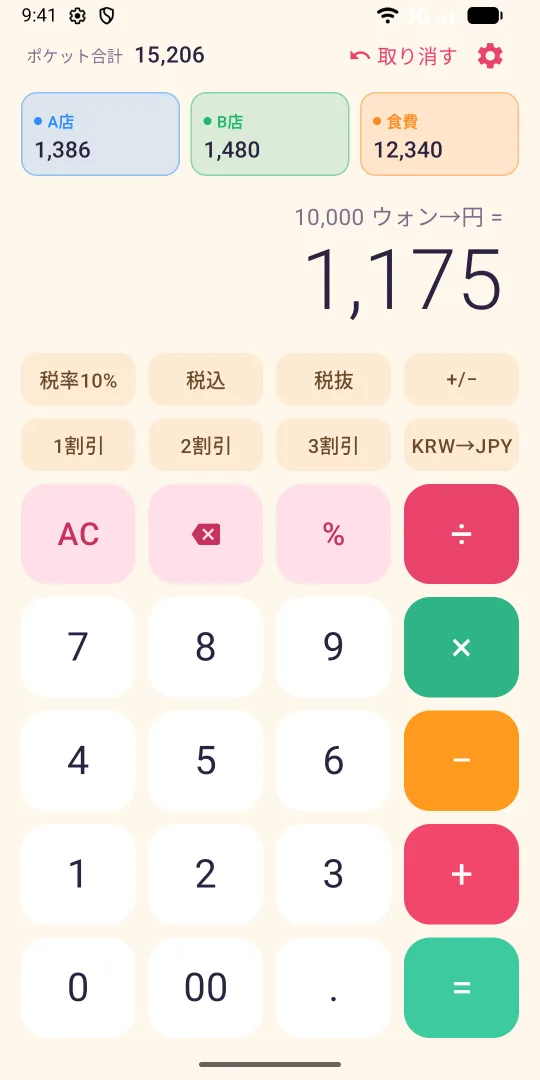
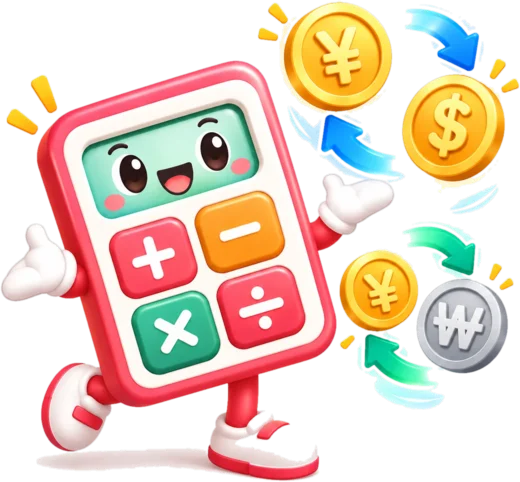
18の通貨に対応しています。ボタンには KRW→JPY のように通貨コードで出ます。どの通貨かは、ボタンを選ぶ画面に日本語の名前で書いてあります。
向きは「入れ替える」で変えられます。旅行先で外貨を円にするときと、日本に来た方が円を自国のお金にするときの、どちらにも使えます。
いまのレートは、設定の「レートの一覧を見る」で確認できます。1日に1回更新されます。実際の両替やカードの支払いで使われるレートとは少し違うので、おおよその見当をつけるためにお使いください。
7まちがえたら取り消す
画面右上の「取り消す」で、直前の操作を戻せます。ポケットへの出し入れだけでなく、割引・両替・= の計算も戻せます。
スマホを軽く振っても取り消せます。押し間違えたとき、画面を見ずに戻したいときに使ってください。確認が出てから戻ります。
8見た目と文字の大きさ
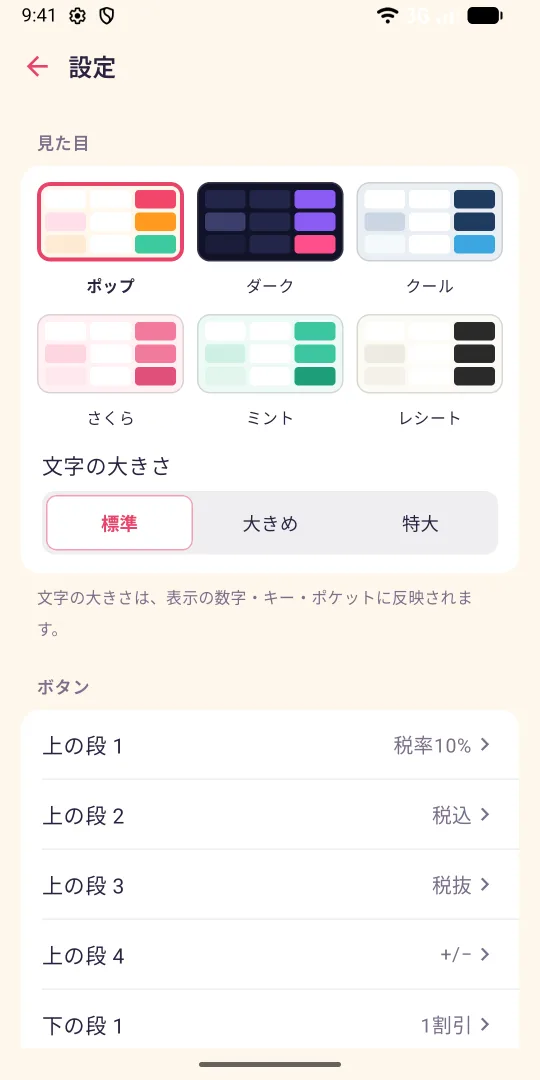
設定(右上の歯車)で、色のテーマを6種類から選べます。ポップ・ダーク・クール・さくら・ミント・レシートです。
文字の大きさも3段階から選べます。表示の数字・キー・ポケットに反映されます。
916進数・2進数
お仕事で使う方向けの機能です。「進数」のボタンを置いて押すと、16進になります。表示欄の左上に、いまの進数が出ます。
16進・2進のあいだは、上のボタンが A〜F に変わり、右下の2つが行き先のボタンになります。16進なら「2進」と「10進」、2進なら「16進」と「10進」です。押すと、その進数へ直接切り替わります。
小数は使えません。2進のあいだは、A〜F は押せません。
10広告を消す
無料でお使いいただけます。そのあいだは広告が表示されます。
設定の「広告を消す」(買い切り)を購入すると、広告が出なくなります。一度買えば、同じ Google アカウントのほかの端末でも消えます。機種を変えたときは「購入を復元」を押してください。
11こまったとき
ポケットの中身はスマホの中だけに保存しています。アプリを削除すると消え、元に戻すことはできません。大事な数字はメモ帳などに控えてください。
新しいレートが出るのは1日1回(日本時間の朝9時ごろ)です。それより前に「今すぐ更新」を押しても、日付は前日のままになります。
20〜30cm ほど離し、明るいところで、手を止めてみてください。読み取れたものには緑の枠が付きます。枠が付かないものはタップできません。
EU(欧州)や、アメリカの一部の州では、広告に使う情報について利用者に確かめることが法律で決められています。その地域でアプリを開くと、確認の画面が出ます。日本では出ません。
どちらを選んでも、でんたクンの機能はこれまでどおりすべてお使いいただけます。選び直したいときは、その地域にいるあいだに設定の「広告の設定を変える」からどうぞ。
設定の「最初の並びに戻す」で、8つのボタンがはじめの状態に戻ります。
税込・税抜・割引では1円未満を切り捨てています。お店の計算方法によっては、1円ほど違うことがあります。お支払いの前に実際の金額をご確認ください。